 LOHAS KYOTO
訪問看護 記録入力アプリ | v1.0
予定を読み込み中...
毎日の記録入力から、下書き、びちこの接続、月次書類、パスワードまでの使い方です。画像の利用者は説明用の架空の方です。
1. ログインする
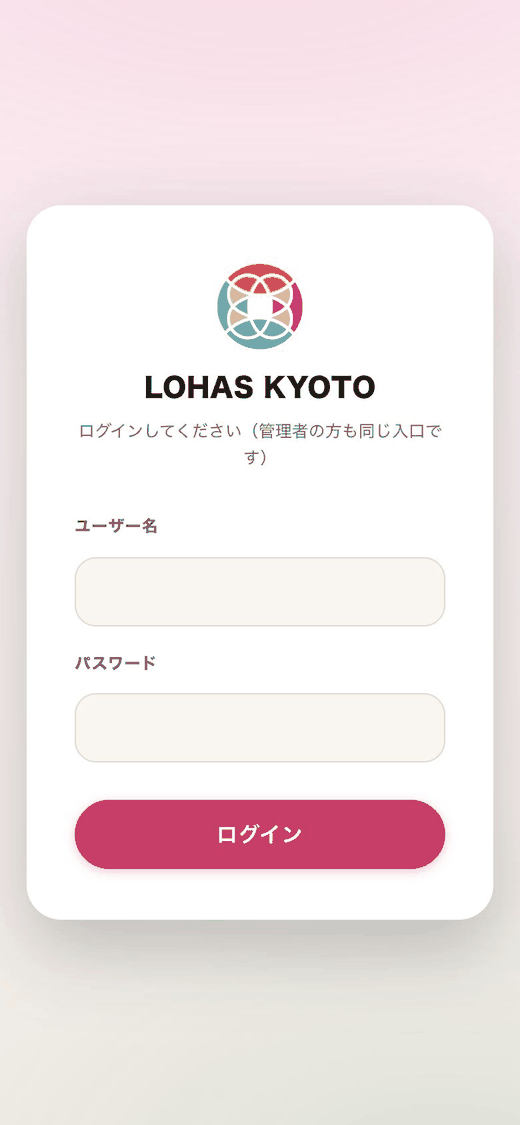
- 案内されたアプリのページを Safari または Chrome で開きます。
- 自分の「ユーザー名」と「パスワード」を入れて、「ログイン」を押します。2段階認証の画面が出たら、その案内に従います。
使い終わったら1日の終わりに「メニュー」→「ログアウト」を押します。下書きはサーバに残るので、ログアウトしても消えません。
2. 訪問前に様子を見る
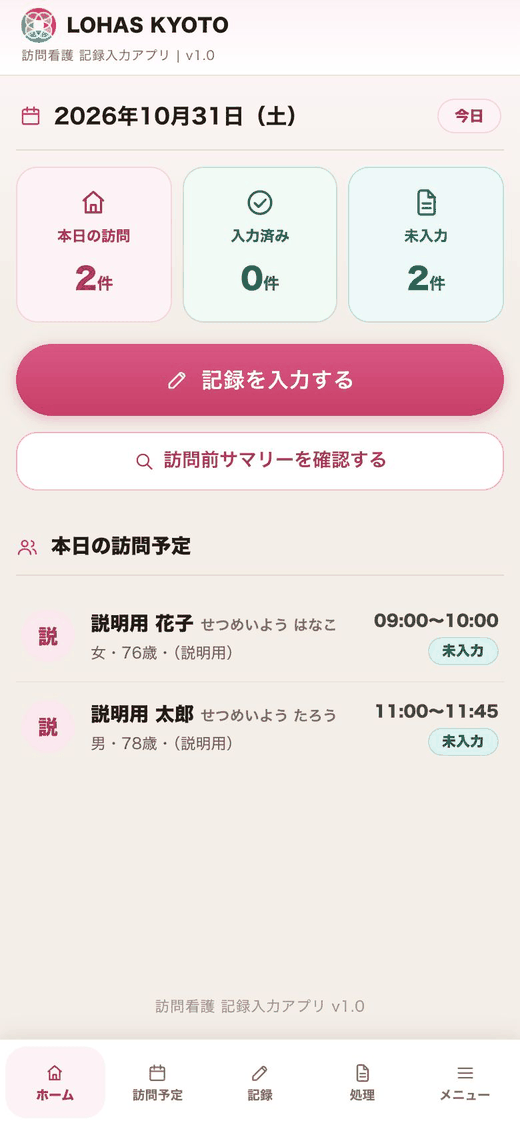
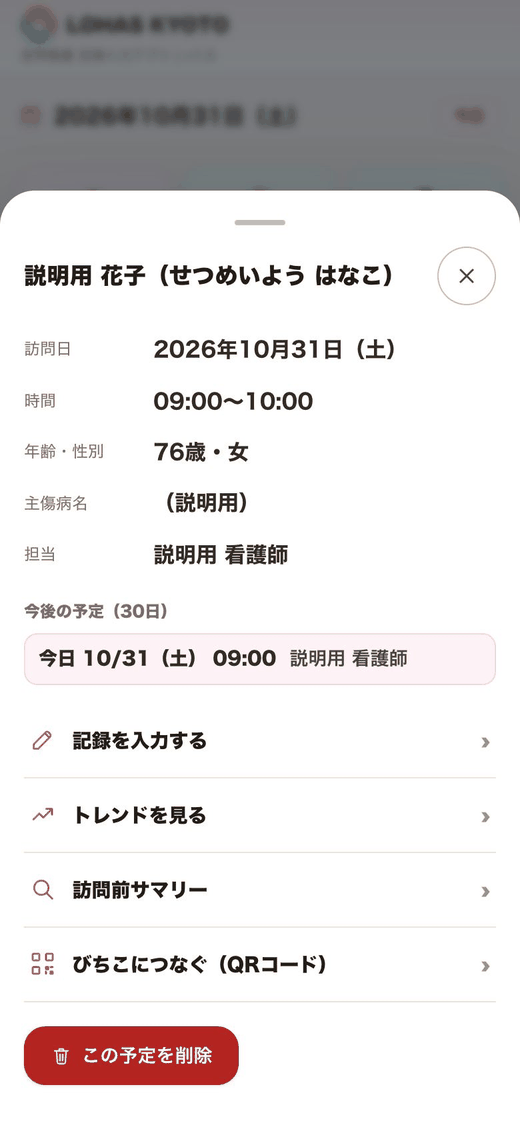
- 「ホーム」の「本日の訪問予定」で、利用者さんの名前を押します。予定の詳細が開きます。
- 「訪問前サマリー」を押し、見る期間を選んで「サマリーを生成」を押します。
- 前回からの経過と確認事項を読みます。必要なら「トレンドを見る」でバイタルの推移も見ます。
判断するのは看護師AIの文章は確認の手がかりです。元の記録と照らし合わせてください。
3. 記録の入力を始める
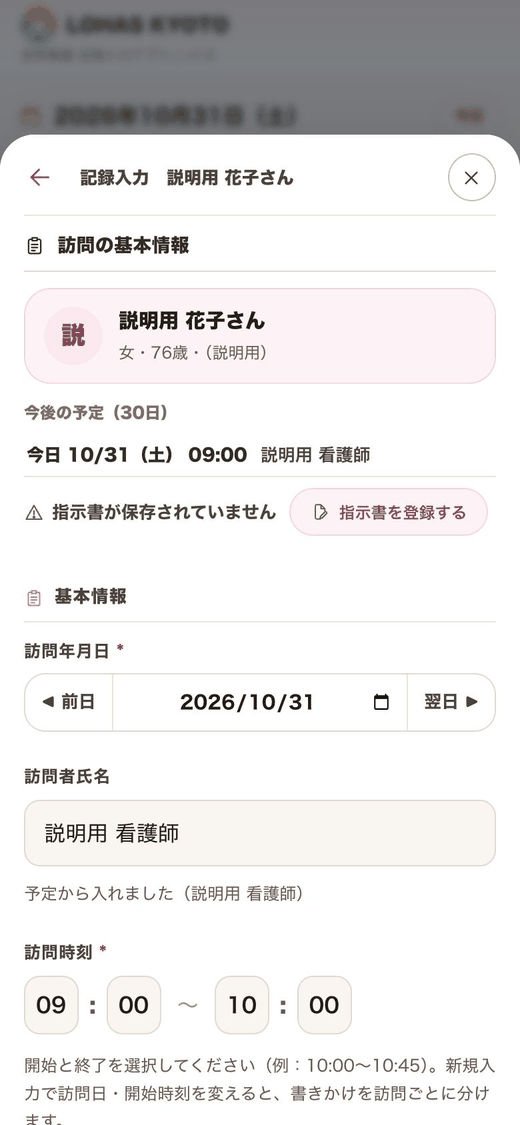
- 予定の詳細で「記録を入力する」を押します。ホームの「記録を入力する」から開いて、利用者さんを選んでもかまいません。
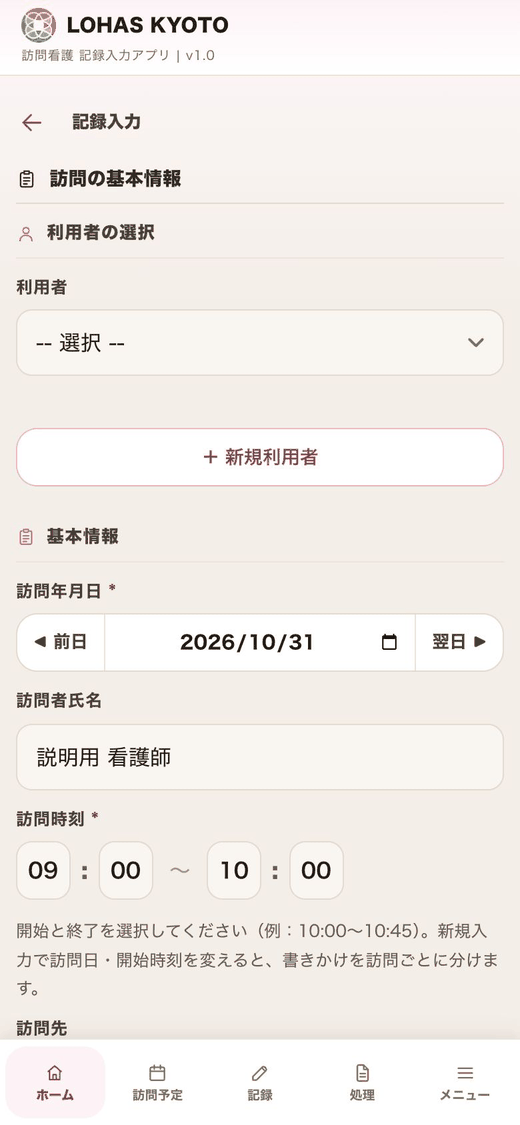
- 利用者さん、訪問年月日、訪問時刻、訪問者氏名を確かめます。予定がある訪問は、時刻と訪問者氏名が予定から入ります。
- バイタルと、実施した業務内容を入れます。
4. 音声とAIで6項目を作る
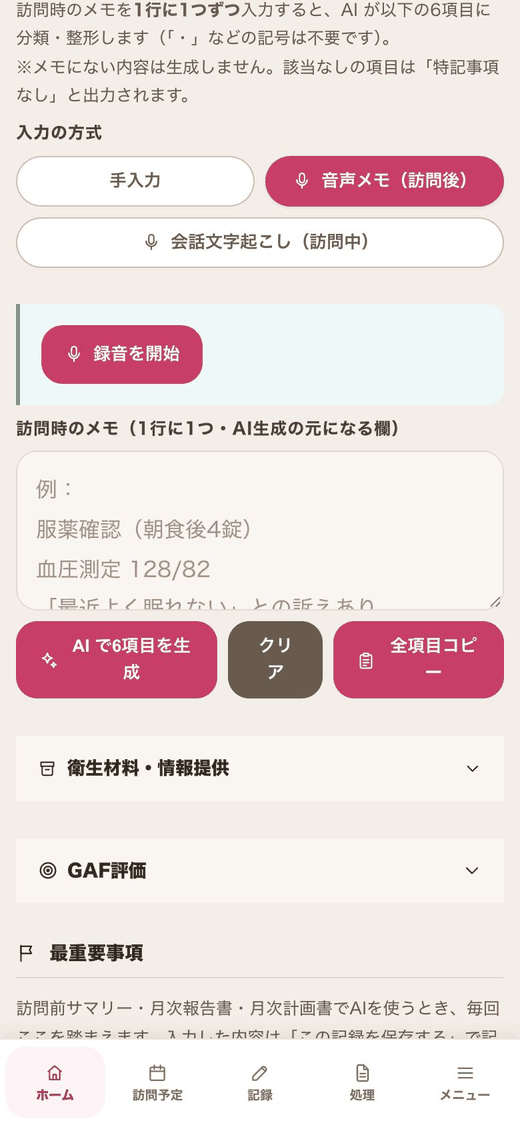
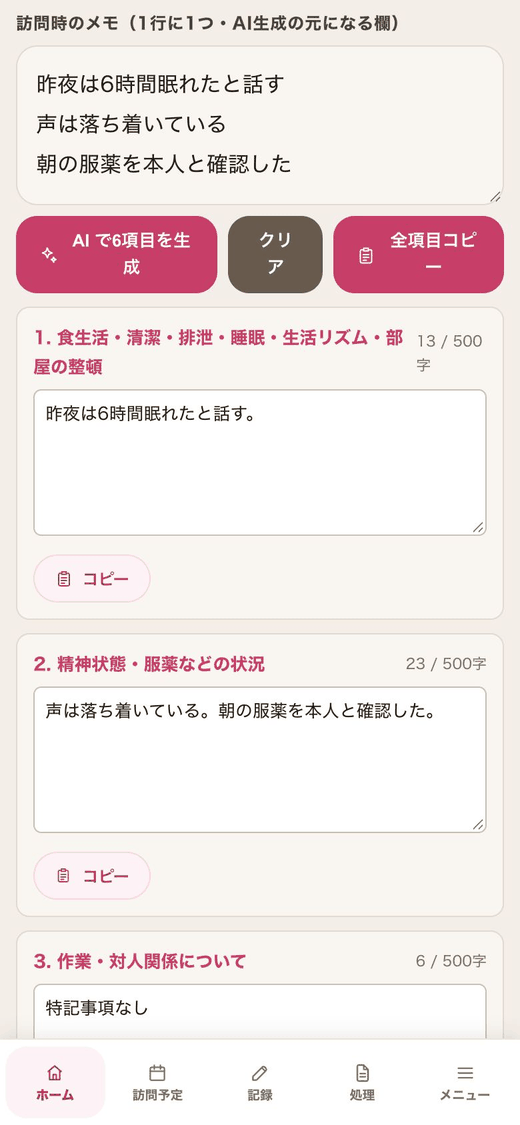
- 「入力の方式」で「音声メモ(訪問後)」を選び、「録音を開始」を押して話します。話し終わったら録音を止めます。文字で直接書いてもかまいません。
- 「認識結果」の誤変換を直して、「AIで整形して箇条書きへ」を押します。
- 「訪問時のメモ」を確かめて、「AIで6項目を生成」を押します。手で入力するときも、このメモ欄に1行に1つずつ書きます。
- 6項目をすべて読み、していないケアが入っていないか、抜けや意味の違いがないかを確かめます。欄の中は直接直せます。
話す内容見た様子、したこと、本人の反応や言葉を具体的に話します。氏名・住所などの固有名詞は話しません。
AIの利用に同意のない利用者さんでは、6項目を手で書く欄だけが出ます。
5. 記録を保存してカナミックへ貼る
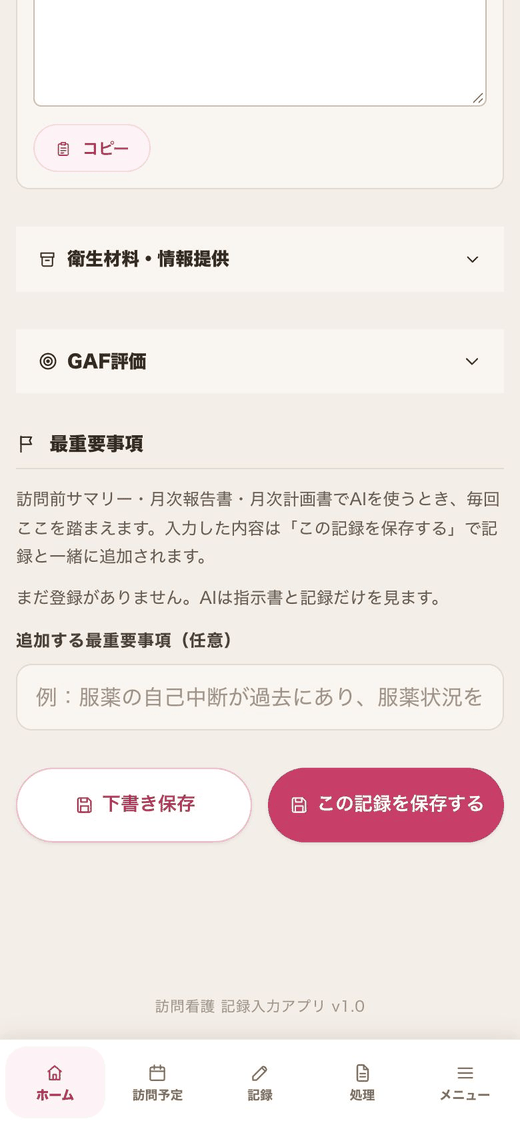
- 6項目を直し終えたら「全項目コピー」を押します。カナミックの記録書IIを開いて貼り付け、カナミックでも保存します。
- 看護アプリに戻り、画面の下の「この記録を保存する」を押します。
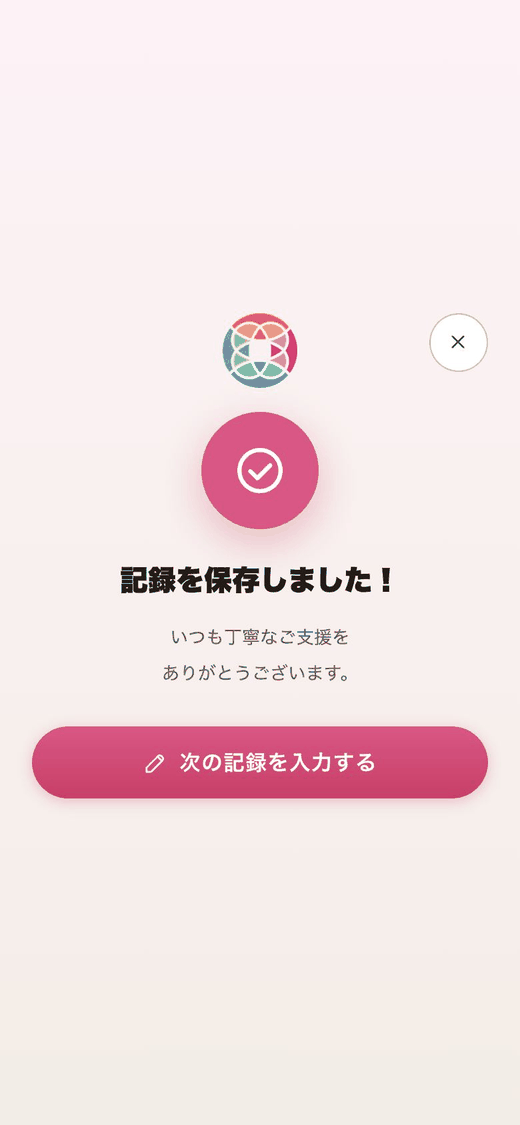
- 「記録を保存しました!」が出たら保存できています。
- 続けて次の方の記録を書くときは「次の記録を入力する」を押します。利用者が未選択になった記録入力に戻るので、次の方を選びます。右上の「×」を押すとホームに戻ります。
コピーだけでは保存されません看護アプリの記録は「この記録を保存する」で保存されます。保存できなかったときはエラーの文が出て、入力はそのまま残ります。
保存した記録を直すとき
「記録」タブで記録を探して「編集」を押し、直したら「この記録を保存する」で保存します。保存済みの記録の修正は、下書きにはできません。
6. 途中でやめるときは下書き保存
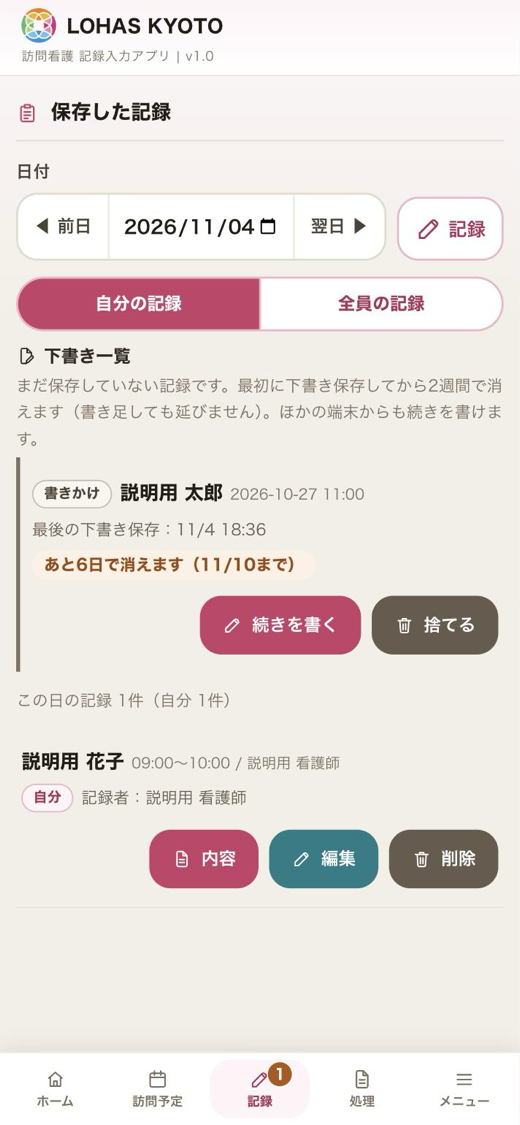
- 画面の下の「下書き保存」を押します(「この記録を保存する」の左にあります)。
- 「記録」タブの「自分の記録」に移り、いちばん上の「下書き一覧」に、いま保存した下書きが出ます。
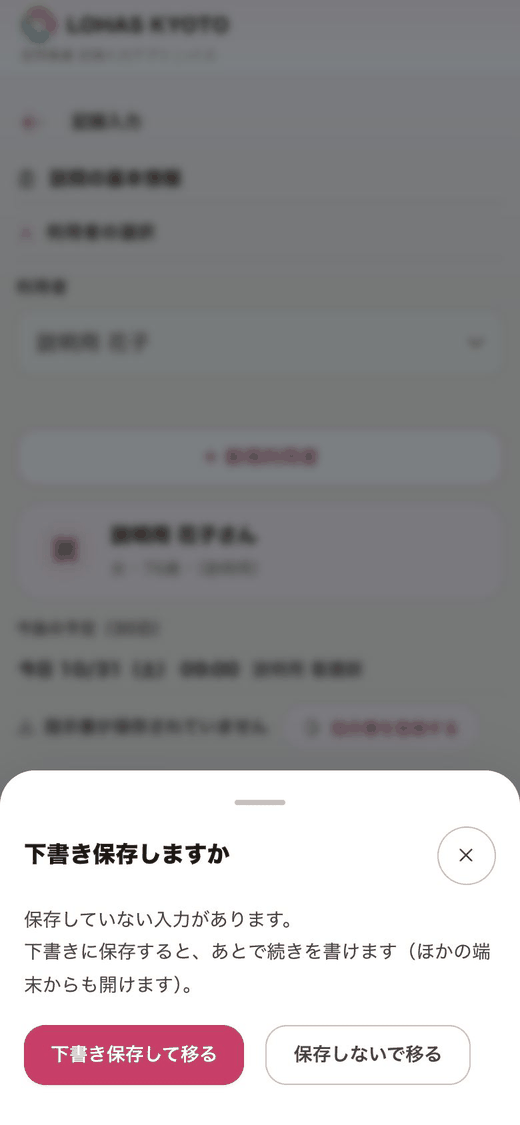
- 書きかけのままほかの画面へ移ろうとすると、「下書き保存しますか」と聞かれます。残すときは「下書き保存して移る」、要らないときは「保存しないで移る」を押します。移るのをやめるときは右上の「×」を押します。
下書きはサーバに残ります最初に下書き保存してから2週間で消えます。書き足しても期限は延びません。残りが1週間を切ると、下書き一覧に残りの日数が出ます(パソコンでは「残り○日」に触れると消える日も出ます)。ログアウトしても消えず、ほかの端末からも続きを書けます。下書きは書いた本人にしか見えません。
自動では保存されません。「保存しないで移る」を選んだ入力や、画面が止まる前に下書き保存していなかった入力は残りません。音声の「認識結果」は下書きに入らないので、先に整形して「訪問時のメモ」に入れてください。
7. 下書きの続きを書く
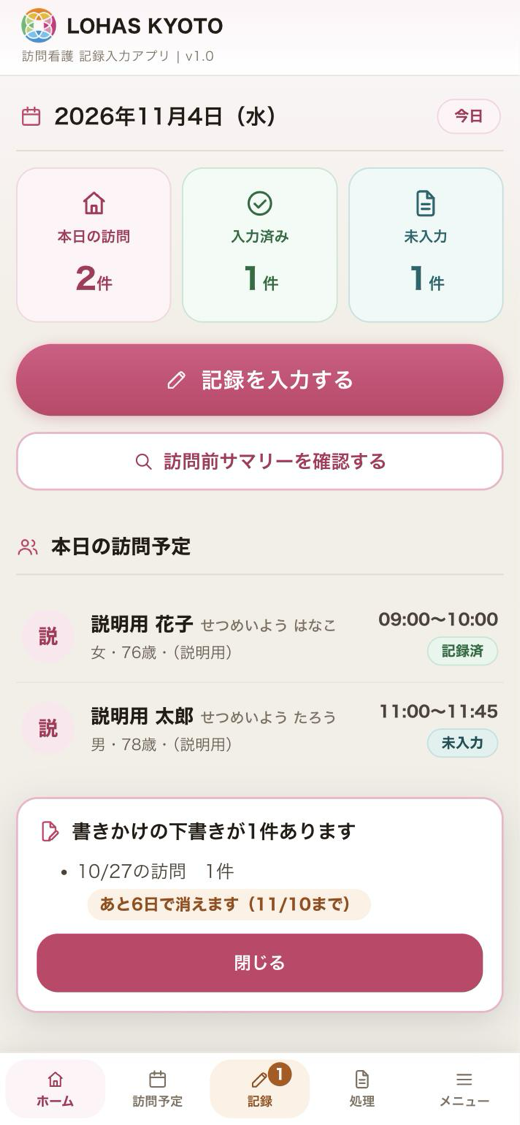
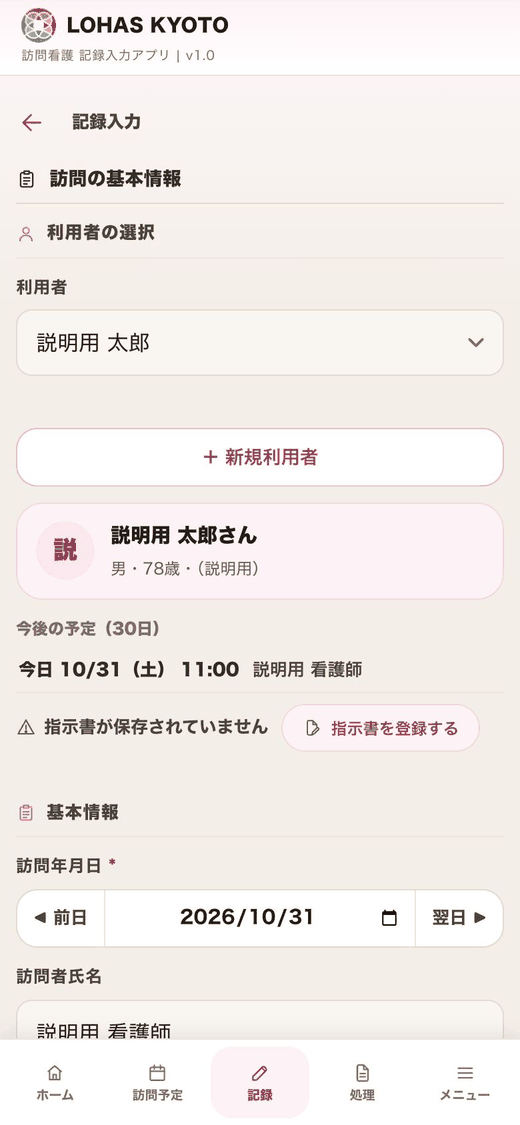
- 下書きがあると、ログインしたときに件数と訪問日の知らせが出ます。「閉じる」で閉じ、「記録」タブの「自分の記録」から下書き一覧を開きます。
- 「下書き一覧」で利用者さんと訪問日時を確かめ、「続きを書く」を押します。
- 記録入力に下書きの内容が戻ります。書き終えたら「この記録を保存する」を押します。保存すると、その下書きは一覧から消えます。
要らない下書き「捨てる」を押すと消えます。捨てた下書きは元に戻せません。
8. びちこをつなぐ
看護師の画面と、ご本人のスマホの2台を使います。
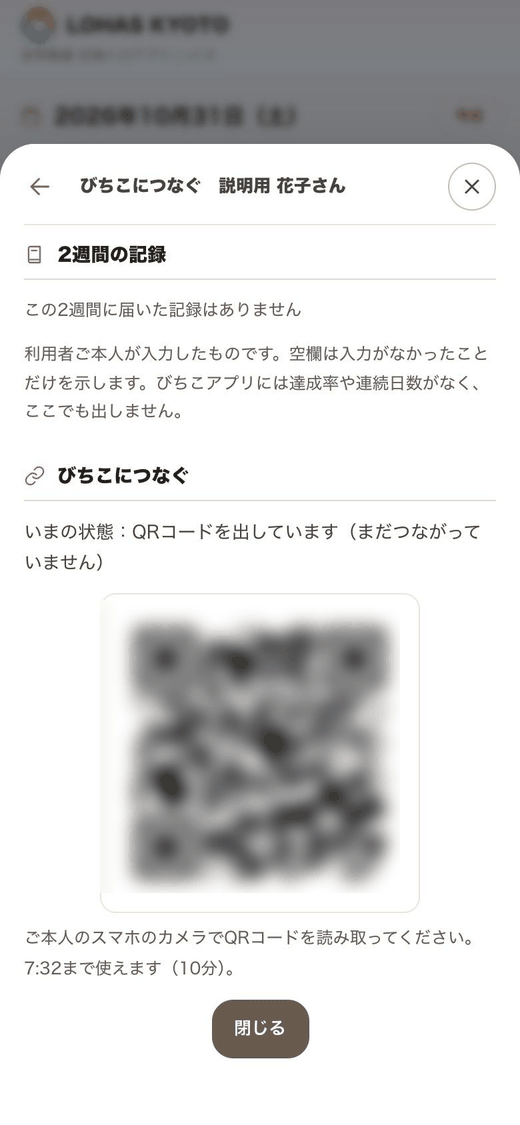
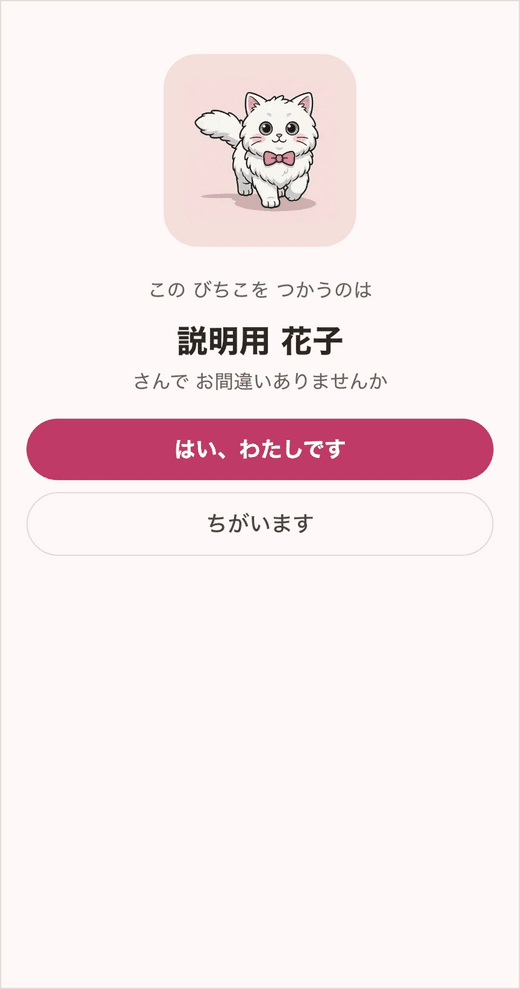
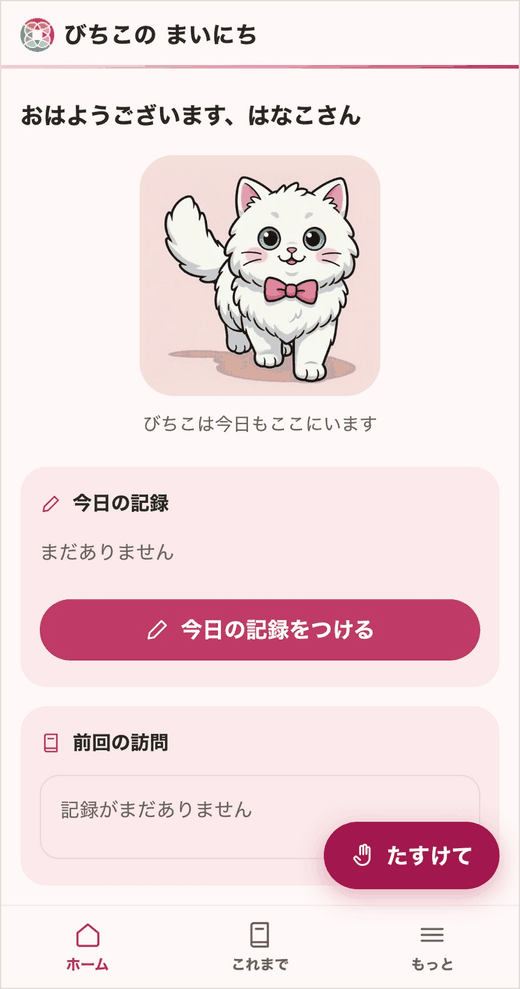
- 予定の詳細で、利用者さんの名前を確かめてから「びちこにつなぐ(QRコード)」を押します。「メニュー」→「利用者の記録」で利用者さんを選んで出すこともできます。
- ご本人のスマホのカメラでQRコードを読み取り、出てきたリンクを開きます。QRコードは10分間、1回だけ使えます。
- ご本人のスマホに出た名前がご本人のものか、一緒に確かめます。正しければ「はい、わたしです」、違うときは「ちがいます」を押して、看護師の側で利用者さんを選び直します。
- 「びちこの まいにち」のホームが開いたら完了です。看護師の画面でも「つながっています」になったか確かめます。
つなぎ直すときつながっている方の予定の詳細には「びちこにつなぐ」は出ません。「メニュー」→「利用者の記録」から出します。QRコードを出し直すと、前のスマホとの接続は切れます。ご本人と確かめてから出してください。
期限が切れた・使い終わったQRコードは使えません。もう一度出し直します。
9. 月次計画書・報告書を作る
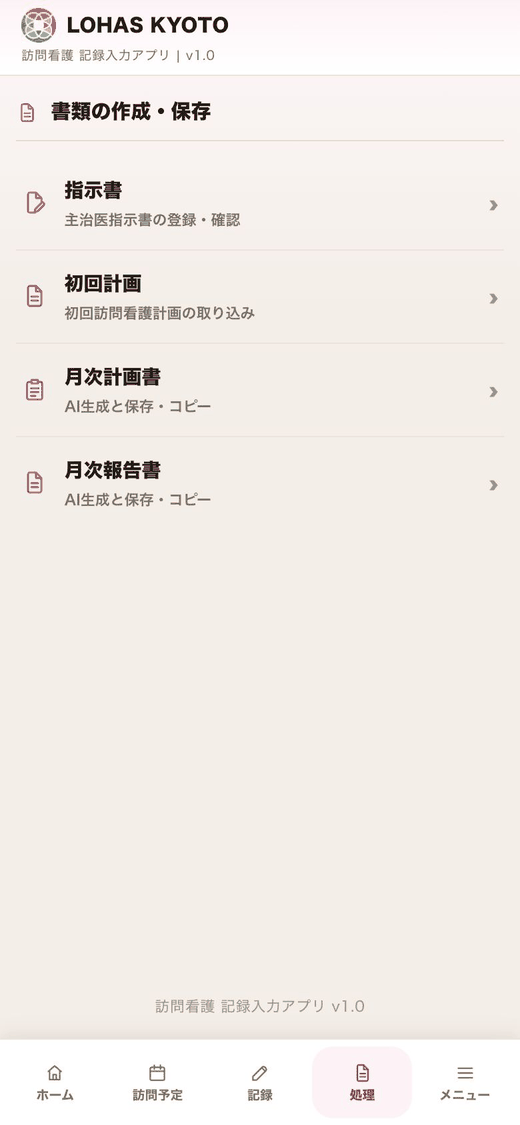
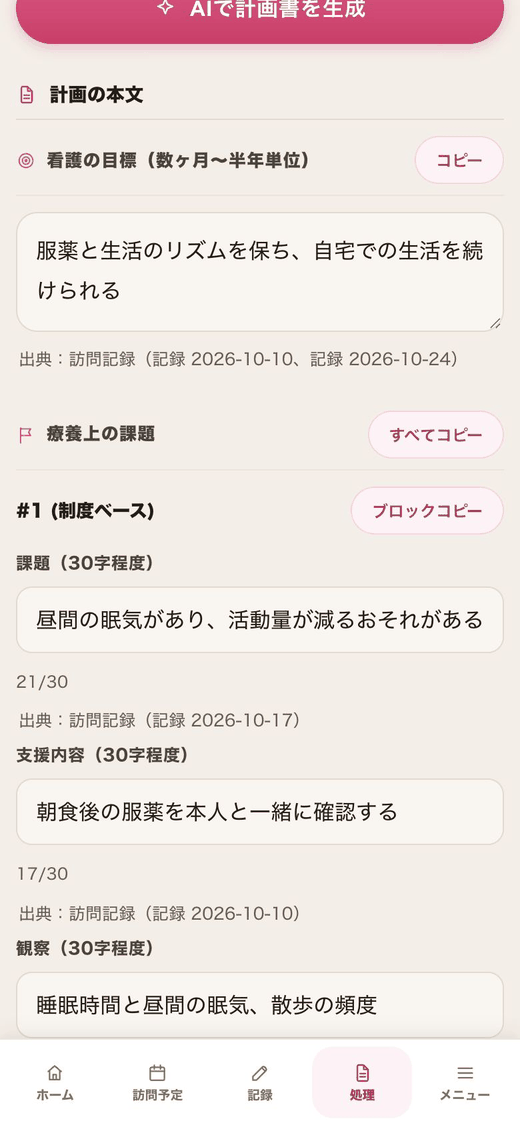
- 「処理」→「月次計画書」または「月次報告書」を開きます。
- 利用者さんと年・月を確かめ、「AIで計画書を生成」または「AIで報告書を生成」を押します。
- 内容を確かめて直し、保存します。欄ごとの「コピー」で、カナミックの同じ欄に貼り付けます。
出典を見て確かめるAIで作った欄の下には「出典:訪問記録(記録 2026-10-10…)」のように、どの記録をもとに書いたかが出ます。出典の記録と内容が合っているかを確かめてください。氏名・生年月日などの基本の項目には出典は出ません。
10. パスワードを忘れた・変えたい
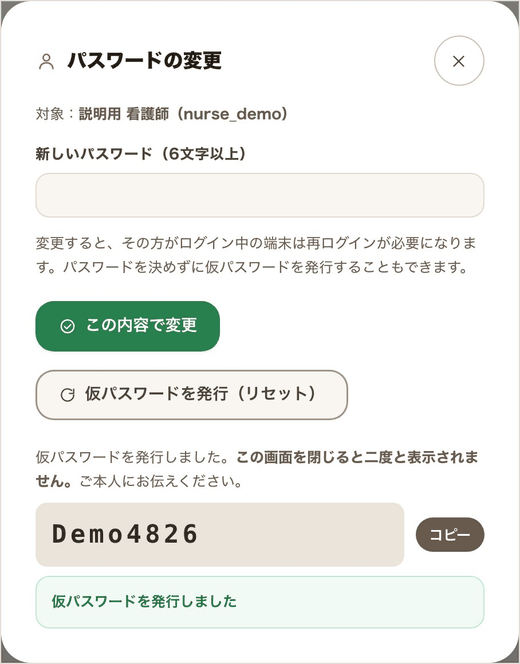
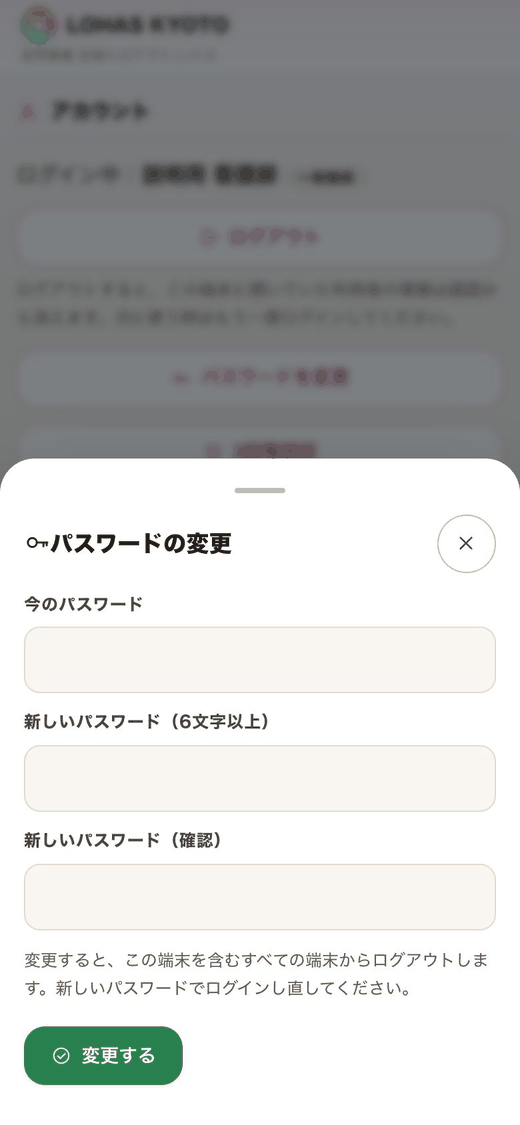
- パスワードを忘れたときは、管理者に「仮パスワード」を出してもらいます。仮パスワードは、出した画面に1度だけ表示されます。
- いつものユーザー名と、もらった仮パスワードでログインします。
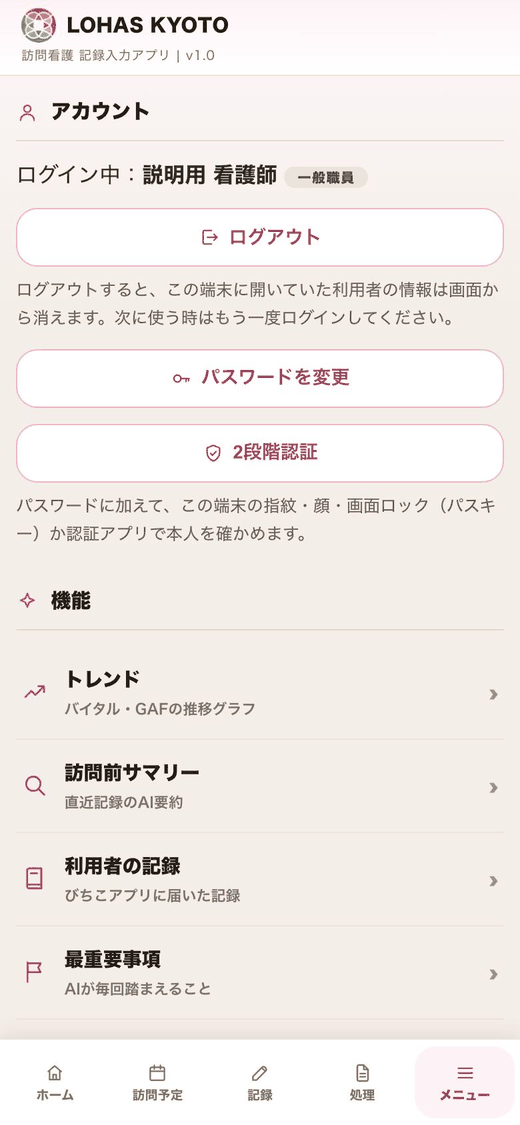
- 「メニュー」→「パスワードを変更」を開き、「今のパスワード」に仮パスワードを、新しいパスワードを2か所に入れて「変更する」を押します。
- 変えると、すべての端末でログアウトされます。新しいパスワードでログインし直します。
新しいパスワード6文字以上で、今のものと違うものにします。画像の仮パスワードは説明用です。
2段階認証の画面で先へ進めないときは、パスワードを出し直しても直りません。どの画面で止まったかを管理者に伝えてください。
11. 困ったとき
- マイクが使えない
- Safari か Chrome で開き直し、マイクの許可を確かめます。直らないときは手入力で進めます。
- 下書きが見つからない
- 下書きを保存したときと同じユーザー名でログインしているか確かめます。「記録」タブで「全員の記録」ではなく「自分の記録」を開くと、いちばん上に「下書き一覧」が出ます。
- 画面が止まった・保存できない
- 画面を閉じずに、出ているエラーの文を確かめて管理者に相談します。画面の写真を送るときは、利用者さんの名前や記録の中身が写らないようにします。
※メモにない内容は生成しません。該当なしの項目は「特記事項なし」と出力されます。
①精神機能のみ評価(身体機能・環境制約は除外)
②過去1週間で最も精神症状が悪かったエピソードで評価
③「精神症状の重症度」と「機能レベル」の低い方を採用
評価手順
A. 100〜91点から順に降りて当てはまる水準を探す
B. 直下の水準と比較し過大評価を防ぐ
C. 1の位は 高め:6〜9・0/低め:1〜4/中間:5
水準の目安
91-100: 機能良好・症状なし
81-90: 症状最小、各面で機能良好
71-80: 一過性反応・軽度低下
61-70: 軽い症状or軽度の社会・職業困難
51-60: 中等度症状or中等度困難
41-50: 重い症状or重大な機能障害
31-40: 現実検討・意思伝達の欠陥
21-30: 妄想・幻覚に強く影響された行動
11-20: 自他加害の危険、最低限の自立欠如
1-10: 加害の重大かつ持続的危険
読み取り結果
原本と照合してください。「入力欄に反映」を押すと、入力中の内容を置き換えます。保存ボタンを押すまで登録されません。
② 項目ごとに範囲選択してコピーし、下の同じ名前の欄へ貼り付けてください。
③ 事業所のパソコンで2画面を並べる想定です。カナミックはAPI非公開のため、貼付が唯一の連携手段です。
現在の入力内容を帳票にします。出力画面で宛先・署名等を確認し、印刷画面の送信先で「PDFに保存」またはプリンターを選んでください。
現在の入力内容を帳票にします。出力画面で宛先・署名等を確認し、印刷画面の送信先で「PDFに保存」またはプリンターを選んでください。
選んだ期間の訪問記録だけをAIが読みます。期間内に記録が無いときは、直前の1件だけを見ます。
訪問前サマリー・月次報告書・月次計画書でAIを使うとき、その利用者の最重要事項を毎回踏まえます。見落とさないでほしい事実を短く置いてください。判断そのものはAIに書かせません。